Zuletzt aktualisiert: 29. September 2026 (Verfügbarkeit aktualisiert)
Signal hat lokale Backups für iPhones und iPads eingeführt. Die Backups sind plattformübergreifend kompatibel und verwenden dasselbe Format wie die bereits vorhandenen lokalen Backups unter Android und auf dem Desktop..
Bisher konnten iOS Nutzer*innen nur Signal Secure Backups nutzen, um ihre Nachrichten und Medien zu sichern. Eine Möglichkeit, lokale Backups zu erstellen, gab es bislang nicht. Mit den neuen Backups auf dem Gerät können Nutzer*innen jetzt eine Kopie ihrer Signal-Daten sicher lokal speichern und bei Bedarf wiederherstellen.
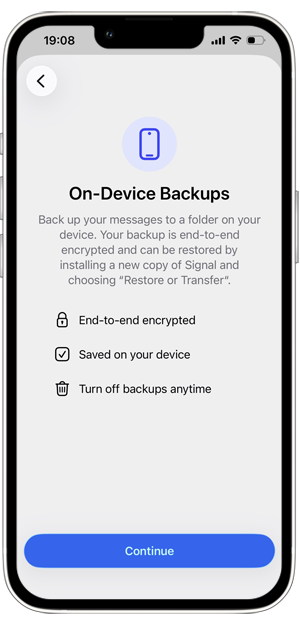
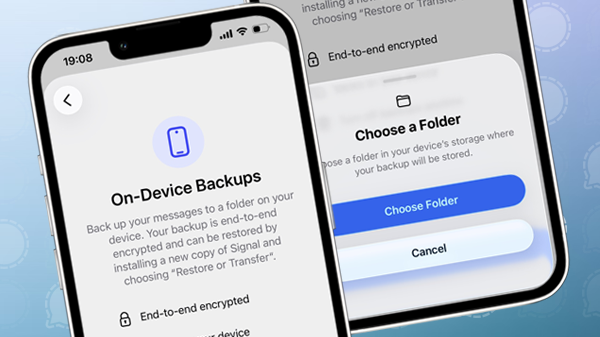
Die lokalen Backups werden in einem Ordner mit mehreren Dateien gespeichert und sind vollständig Ende-zu-Ende-verschlüsselt.
Mediendateien werden inkrementell gesichert. Das bedeutet, dass nur geänderte Dateien erneut gespeichert werden. Doppelte Dateien werden automatisch entfernt, damit Backups effizient bleiben und weniger Speicherplatz belegen.
Mit der Unterstützung für lokale Backups bietet Signal unter iOS jetzt mehrere Möglichkeiten zur Datensicherung. Nutzer*innen können zwischen lokalen Backups, kostenlosen Signal Secure Backups (alle Textnachrichten + Medien der letzten 45 Tage) und kostenpflichtigen Signal Secure Backups (alle Nachrichten + alle Medien bis zu 100 GB) wählen.
Ein Wiederherstellungsschlüssel für lokale Backups und Signal Secure Backups
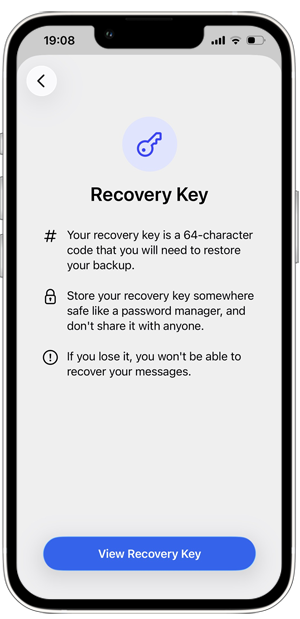
Lokale Backups sind durch einen 64-stelligen Wiederherstellungsschlüssel geschützt. Dabei handelt es sich um denselben Schlüssel, der auch für die optionale Funktion Signal Secure Backups verwendet wird. Du musst dir also nur einen Wiederherstellungsschlüssel aufbewahren, um deine Backups wiederherstellen zu können.
Ohne den Wiederherstellungsschlüssel lässt sich ein Backup nicht wiederherstellen. Bewahre den Schlüssel daher unbedingt an einem sicheren Ort auf und gib ihn niemals an andere weiter.
So aktivierst du lokale Backups
Alle Backup-Optionen sind freiwillig. Nutzer*innen können also selbst entscheiden, ob sie überhaupt Backups aktivieren möchten und welche Methode sie dafür bevorzugen.
Um lokale Backups zu aktivieren, gehe zu Signal-Einstellungen > Backups:
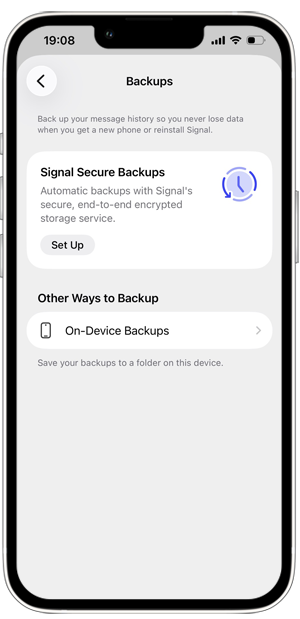
Tippe auf „Lokale Backups“ > „Backups aktivieren“. Wähle einen Ordner zum Speichern deines Backups aus und bewahre deinen Wiederherstellungsschlüssel unbedingt sicher auf.
Wenn du möchtest, kannst du dein Backup auch in einem Ordner auf iCloud Drive speichern.
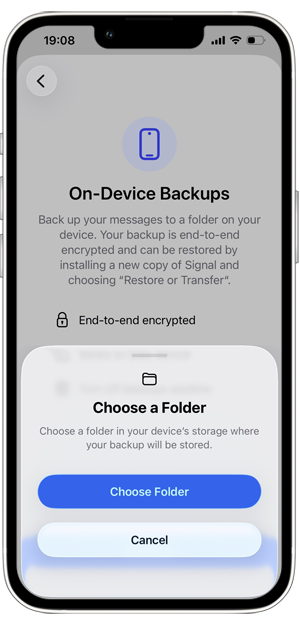
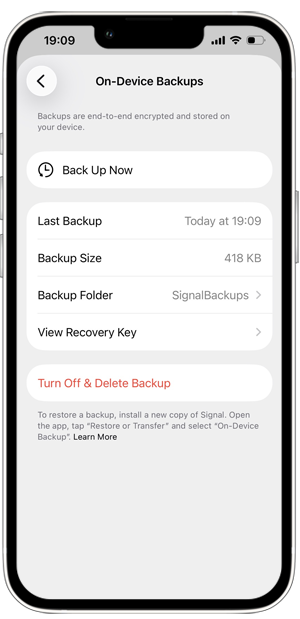
Nachdem du einen Ordner ausgewählt hast, kannst du ein Backup erstellen und dir die Backup-Details ansehen:
So stellst du lokale Backups wieder her
Wenn du ein lokales Signal-Backup aktiviert und erstellt hast, kannst du es unter iOS oder Android wiederherstellen. Installiere dazu Signal neu, wähle „Account wiederherstellen oder übertragen“ und anschließend „Lokales Backup wiederherstellen“. Auf dem Desktop lassen sich lokale Backups derzeit nicht wiederherstellen. Du kannst dein Desktop-Backup jedoch manuell auf dein Smartphone übertragen und es dort wiederherstellen.
Um ein lokales Backup von Android oder vom Desktop auf deinem iPhone oder iPad wiederherzustellen, musst du zunächst den Backup-Ordner in den internen Speicher deines iOS-Geräts verschieben.
Verfügbarkeit
Lokale Backups sind auf iPhone und iPad ab Signal-Version 8.30 verfügbar. Du kannst sie sowohl auf deinem Hauptgerät als auch auf verknüpften Geräten erstellen.
Lokale Backups wurden bereits unter Android und auf dem Desktop unterstützt und können jetzt auch auf einem iOS-Gerät wiederhergestellt werden.
Informiert bleiben
Möchtest du die neuesten Signal Neuigkeiten, Tipps und Updates erhalten? Folge uns auf Bluesky oder auf Mastodon.